本文介绍了华为台式电脑音响的设置方法,首先连接音响设备,确保线路连接正确,进入电脑系统设置界面,找到声音选项,选择音响作为默认输出设备,调整音响相关参数,如音量大小、音效模式等,以满足个人需求,最后测试音响效果,确保设置生效,本文旨在帮助用户了解华为台式电脑音响的设置流程,以享受更好的音频体验。
随着科技的飞速发展,电脑已经成为我们日常生活和工作中不可或缺的工具,华为作为一家全球知名的科技企业,其台式电脑产品在市场上广受欢迎,在使用华为台式电脑时,合理的音响设置能够带来更加优质的音频体验,本文将详细介绍华为台式电脑音响的设置方法,以帮助用户更好地享受音乐、电影及其他多媒体内容。
关键词解释
华为台式电脑音响设置步骤
检查音响设备
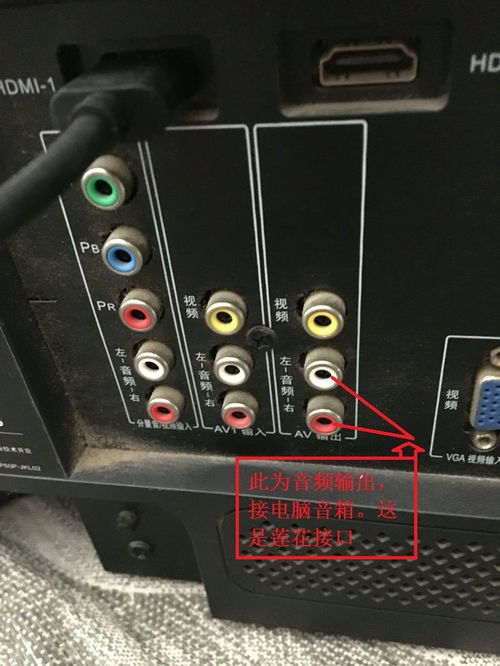
确认你的台式电脑已经连接了音响设备,可以是外部音箱、耳机或其他音频输出设备,确保设备已正确连接电脑的音频接口。
系统设置
打开华为台式电脑,进入操作系统,鼠标点击右键,选择“声音”选项,进入声音设置菜单。
选择输出设备
在声音设置菜单中,你会看到多个选项,选择“播放”选项卡,这里会显示所有已连接的音频输出设备,选择你的音响设备作为默认输出设备。
调整音量和音质
在“音量”选项卡中,你可以调整主音量、麦克风音量等,在“音质”选项卡中,你可以进行音频质量的调整,如均衡器设置。
音效设置
部分华为台式电脑还提供了音效设置选项,进入“音效”选项卡,你可以选择不同的音效模式,如音乐模式、电影模式等,根据需求进行调整。
测试音响
完成上述设置后,点击“测试”按钮,测试音响是否正常工作,如果一切正常,你将听到测试音。
优化建议
定期更新声卡驱动
为了确保最佳的音频性能,建议定期更新电脑的声卡驱动,可以前往华为官网下载最新的驱动程序。
调整音频格式和编码
根据音响设备的性能,选择合适的音频格式和编码,以获得最佳的音质。
使用高质量的音频线
如果使用的是外部音箱或耳机,建议使用高质量的音频线,以确保音频信号的传输质量。
避免干扰
尽量避免将音响设备放置在电磁干扰源附近,如电视、手机等,以保证音频质量。
常见问题及解决方案
音响无声音输出
检查音响设备是否已正确连接,确保操作系统中的音频输出设备已设置为正确的音响设备。
音质不佳
尝试调整均衡器设置,或更新声卡驱动以优化音质。
音效设置无法保存
确保在更改设置后,点击“应用”或“保存”按钮以保存更改,如果问题仍然存在,尝试重启电脑。
本文详细介绍了华为台式电脑音响的设置方法,包括检查音响设备、系统设置、选择输出设备、调整音量和音质、音效设置等步骤,还提供了优化建议和常见问题的解决方案,希望本文能帮助你更好地设置华为台式电脑的音响,享受优质的音频体验。