本文将详细介绍华为Mate电脑PDF签字功能的使用方法,通过简单几步操作,用户可在PDF文件上实现电子签名,用户需打开PDF文件,并选择签名工具,可自由调整签名样式、颜色及位置,完成签名后保存文件即可,华为Mate电脑的PDF签字功能为用户提供了便捷高效的电子签名体验。
随着科技的不断发展,电子产品已经成为我们日常生活和工作中不可或缺的一部分,华为作为一家全球知名的科技企业,其Mate系列电脑因其卓越的性能和便捷的使用体验受到广大用户的青睐,在日常办公中,PDF文件的签字是一个常见的需求,本文将介绍在华为Mate电脑上如何进行PDF签字。
PDF签字的重要性
PDF文件因其跨平台兼容性、易于传输和保存的特点,广泛应用于各个领域,在商务场合,PDF文件的签字具有法律效力,是证明文件合法性和真实性的重要手段,掌握在华为Mate电脑上进行PDF签字的方法对于提高工作效率和确保信息安全具有重要意义。
华为Mate电脑PDF签字方法
使用华为Mate电脑自带软件
华为Mate电脑通常配备有华为自家的办公软件,其中可能包含PDF编辑功能,通过这个功能,用户可以轻松实现PDF文件的签字,具体操作步骤如下:
(1)打开需要签字的PDF文件。
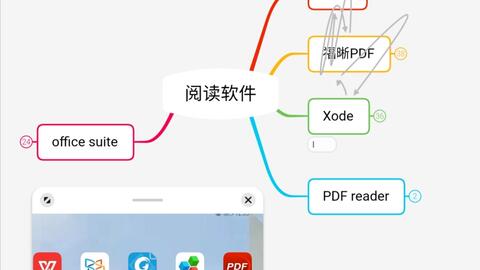
(2)选择华为办公软件中的PDF编辑功能。
(3)在PDF文件中添加签名图片或手写签名。
(4)保存签字后的PDF文件。
使用第三方软件
如果华为Mate电脑自带的软件无法满足签字需求,用户还可以选择使用第三方软件进行签字,市面上有许多优秀的PDF编辑软件,如Adobe Acrobat、福昕PDF编辑器等,以下是使用Adobe Acrobat软件签字的具体步骤:

(1)在华为Mate电脑上安装Adobe Acrobat软件。
(2)打开需要签字的PDF文件。
(3)选择“注释”功能,进入签字模式。
(4)添加签名图片或手写签名。
(5)保存签字后的PDF文件。

签字方法的具体应用情境
注意事项
本文介绍了在华为Mate电脑上进行PDF签字的方法,包括使用华为Mate电脑自带软件和第三方软件两种方法,本文还介绍了签字方法的具体应用情境和注意事项,掌握这些方法对于提高工作效率和确保信息安全具有重要意义,希望本文能对华为Mate电脑用户在进行PDF签字时提供帮助。