本操作指南介绍了华为电脑连接海信电视的简易步骤,通过HDMI线连接电脑和电视,确保两者输入源一致,在电脑上进行设置,选择投影选项,并选择复制或拓展模式,调节电视信号源至对应的HDMI接口,即可完成连接,操作简便易懂,适合大部分用户。
随着科技的飞速发展,电脑与电视之间的界限越来越模糊,将电脑内容投影到电视上已经成为家常便饭,华为电脑与海信电视作为市场上的知名品牌,其产品质量和性能得到了广大用户的认可,本文将详细介绍如何将华为电脑连接到海信电视上,帮助用户实现大屏幕娱乐和工作体验。
准备工作
在开始连接之前,请确保您拥有以下物品:
- 华为电脑
- 海信电视
- HDMI线(高清多媒体接口线)
- 相应的视频连接线(如VGA、DP等,根据电脑和电视接口选择)
连接步骤
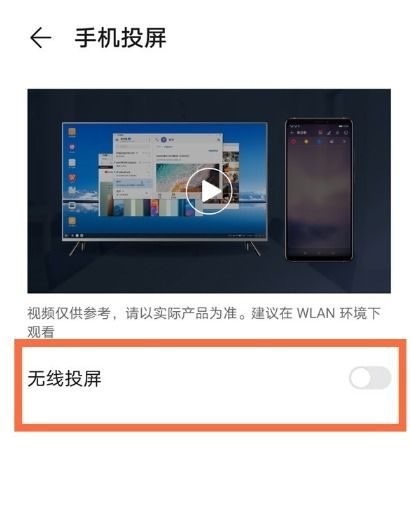
- 确定接口:查看华为电脑和海信电视上的接口,选择适合的连接方式,常见的接口有HDMI、VGA、DP等。
- 连接线缆:根据所选接口,将对应的线缆连接到华为电脑和海信电视上,如果是使用HDMI线连接,请将HDMI线的一端插入电脑的HDMI接口,另一端插入电视的HDMI接口。
- 设置投影模式:打开海信电视,并调整到对应的HDMI或其他输入模式。
- 切换电脑设置:在华为电脑上,打开设置,选择“系统”选项,然后点击“投影到此电脑”,在投影设置中,选择复制或仅第二屏幕(扩展)模式。
- 检测连接:完成以上步骤后,华为电脑上的内容应该已经成功显示在海信电视上了。
常见问题及解决方案
- 连接后无法显示:确保电视已切换到正确的输入模式,并且电脑上的投影设置正确。
- 画面分辨率不匹配:在电脑上的投影设置中,尝试调整分辨率以匹配电视的屏幕分辨率。
- 音质问题:若连接后无声音,请检查电脑的声音设置,确保声音输出设备已设置为电视。
优化体验
- 大屏幕办公:通过连接华为电脑和海信电视,您可以在大屏幕上进行办公,提高工作效率。
- 娱乐体验:观看电影、电视节目或玩游戏时,大屏幕能带来更加沉浸式的体验。
- 无线连接:除了使用线缆连接,您还可以考虑使用无线投屏软件,实现更便捷的华为电脑与海信电视连接。
将华为电脑连接到海信电视上,不仅可以提高办公效率,还能带来极致的娱乐体验,本文详细介绍了连接步骤及常见问题的解决方案,希望能帮助您顺利完成连接,享受大屏幕带来的乐趣,如果您在连接过程中遇到任何问题,请随时联系华为和海信的客服人员,获取更专业的帮助。
附录
华为电脑与海信电视连接示意图
常见接口类型及功能介绍
无线投屏软件推荐与使用教程
相信您已经了解了如何将华为电脑连接到海信电视上,在实际操作过程中,请根据您的设备和环境进行相应的调整,希望本文能为您带来帮助,如有更多疑问,请随时查阅相关资料或咨询专业人士。